El retorno de la inversión al comprar una impresora de etiquetas.
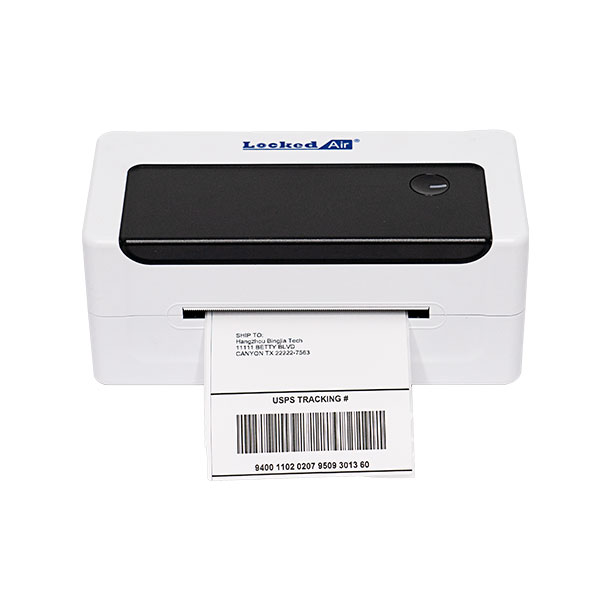
Invertir en la impresora de etiquetas adecuada no es solo una compra de hardware, sino una decisión estratégica que impacta directamente en la eficiencia, el control de costos y la rentabilidad a largo plazo. A continuación, se presenta un desglose claro y punto por punto de cómo unaAire bloqueadoLa impresora de etiquetas de [nombre de la empresa] ofrece un sólido retorno de la inversión (ROI) para empresas de todos los tamaños.
Costes operativos reducidosUna impresora de etiquetas térmicas elimina la necesidad de tinta o tóner, reduciendo significativamente los gastos recurrentes. Con el tiempo, el ahorro en consumibles puede compensar el costo inicial de compra. Las empresas que imprimen etiquetas a diario obtienen un retorno de la inversión más rápido que con los métodos de impresión tradicionales.
Flujo de trabajo más rápido y ahorro de mano de obra.Utilizar una impresora de etiquetas fiable permite a los empleados imprimir etiquetas al instante, reduciendo la necesidad de escribir a mano y de realizar retrabajos. Una impresión más rápida significa menos horas de trabajo dedicadas a tareas de etiquetado, lo que permite al personal centrarse en tareas de mayor valor que contribuyen directamente a los ingresos.
Menos errores y menores tasas de devolución.Las etiquetas claras y precisas, impresas por una empresa profesional de impresión de etiquetas, reducen los errores de envío, las lecturas erróneas y los fallos en el escaneo de códigos de barras. Menos errores significan menos devoluciones, reenvíos y quejas de los clientes, lo que protege directamente los márgenes de beneficio.
Escalabilidad para el crecimiento empresarialUna impresora de etiquetas de alto rendimiento en venta permite gestionar volúmenes de pedidos crecientes sin aumentar los costos proporcionalmente. Ya sea para cubrir picos estacionales o para un crecimiento a largo plazo, las empresas pueden escalar sus operaciones de manera eficiente sin invertir en equipos complejos adicionales.
Mantenimiento y tiempo de inactividad mínimosLas impresoras térmicas requieren menos mantenimiento debido a que tienen menos piezas móviles. Elegir una impresora de etiquetas duradera reduce el tiempo de inactividad, los costos de mantenimiento y los gastos de reparación, lo que garantiza una productividad constante y un retorno de la inversión más rápido.
Imagen de marca profesional mejoradaLas etiquetas de alta calidad y consistentes, impresas con una impresora de etiquetas moderna, mejoran la credibilidad de la marca. Un empaque profesional aumenta la confianza del cliente y la tasa de recompra, incrementando indirectamente el valor del cliente a lo largo del tiempo y el retorno de la inversión general.
Versatilidad en múltiples casos de usoUna impresora de etiquetas versátil a la venta puede gestionar etiquetas de envío, etiquetas de código de barras, etiquetas de inventario e identificación de productos. Esta multifuncionalidad reemplaza varias herramientas con una sola solución, maximizando el valor del equipo y el retorno de la inversión.
Aviso
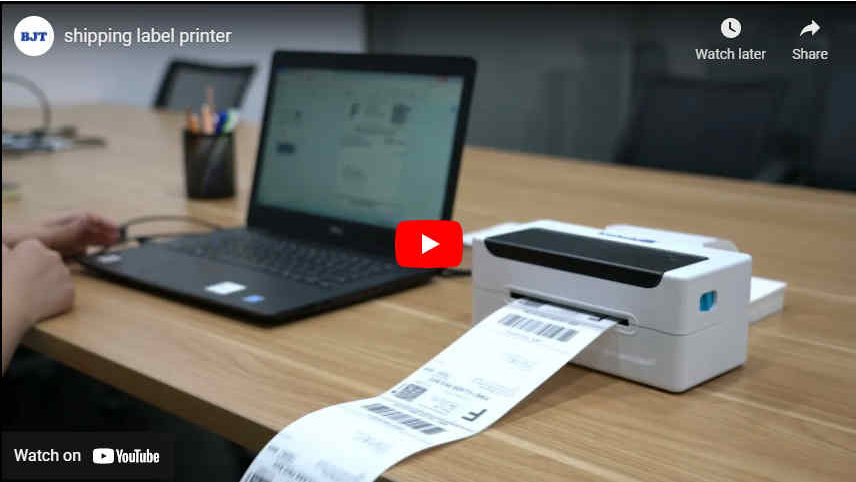
1. La impresora de etiquetas de envío para pequeñas empresas no es compatible con wifi ni Bluetooth. Utilice el cable USB para conectarla a un ordenador de sobremesa o portátil.
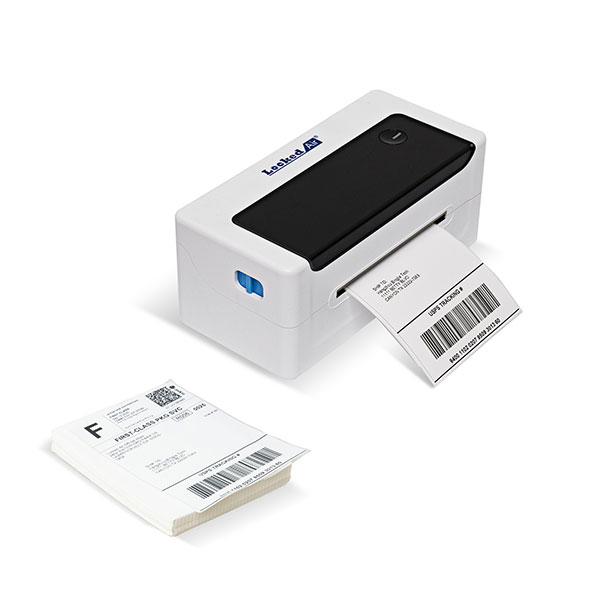
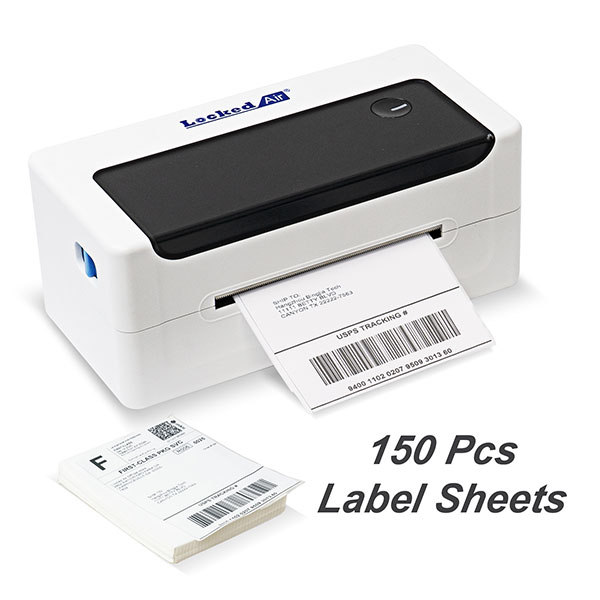
2. El paquete no incluye portatarjetas ni bandeja. Simplemente puede colocar las hojas de etiquetas plegadas en abanico sobre la mesa.
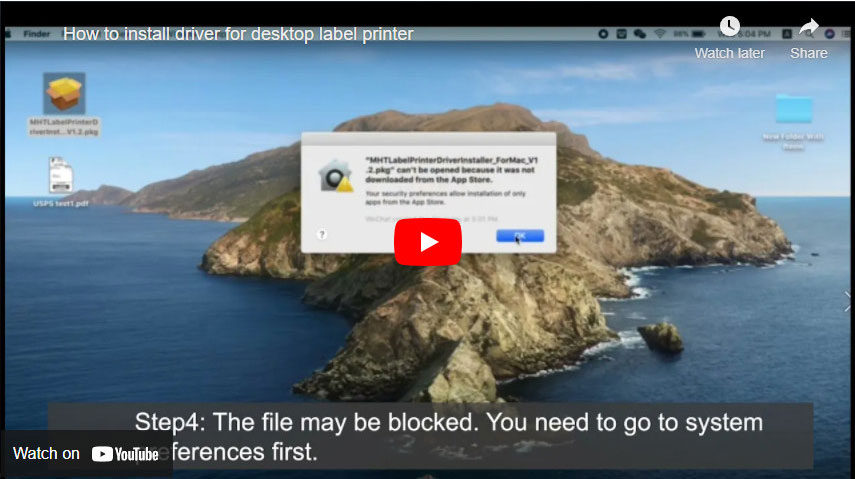
3. Esta impresora de etiquetas térmicas de 4x6 es compatible con MAC OS 10.9, MAC OS 10.15, MAC OS 11, MAC OS XP, Linux (Ubuntu), Windows 03, Windows 7, Windows 8 y Windows 10.
Especificación
| Especificaciones de la máquina |
Método de impresión | Impresora térmica lineal |
Método de carga de papel | Carga de papel sencilla/alimentación automática de papel |
Velocidad de impresión | Detección de velocidad real: 127,38 mm/s |
Ancho del papel de impresión | 104mm |
Resolución efectiva | 203 ppp (300 ppp opcional) |
Tipo de papel | Papel continuo, papel para etiquetas, papel para etiquetas negras |
Grosor del papel de impresión | 0,06-0,18 mm |
Ancho de impresión efectivo | Mínimo 38 mm Máximo 112 mm |
Tamaño del carácter | Fuente ASCII A: 12x24 ASCII Fuente B: 9x17 caracteres chinos 24x24 |
Tipo de interfaz | USB |
Adaptador de corriente | CC 24V — 2,5A |
Entorno laboral | Temperatura de funcionamiento: 0-45°C, Humedad de funcionamiento: 20-90% |
Entorno de almacenamiento | Temperatura de almacenamiento: -10 ~ 60 °C, Humedad de almacenamiento: 10-90% |
Solución de problemas
La tabla que aparece a continuación muestra los problemas más comunes y sus soluciones para los operadores.
Si ha seguido los métodos sencillos de solución de problemas pero la impresora sigue sin funcionar correctamente, póngase en contacto con el departamento de atención al cliente de su distribuidor para obtener ayuda.
| Troubleshooting |
El indicador POWER está apagado. | a. El enchufe de CA y el enchufe de la fuente de alimentación no están conectados correctamente a la toma de la impresora. b. El interruptor de encendido de la impresora no está activado. | a. Compruebe la conexión de alimentación y confirme que el enchufe de CA y el enchufe de la fuente de alimentación estén conectados correctamente a la toma de la impresora. b. Encienda la impresora. |
No se puede imprimir | a. El cable de comunicación no está conectado correctamente a la impresora y al ordenador. b. Error de configuración de la interfaz de comunicación. c. Error de estado de impresión. | a. Vuelva a conectar el cable de comunicación. |
Contenido impreso incompleto | a. El documento no está centrado. b. La configuración del tamaño de la etiqueta es incorrecta. | a. Ajuste la posición del papel. b. Establezca el tamaño de etiqueta correcto. |
Posicionamiento incorrecto | a. No se realiza aprendizaje de etiquetas. b. El fotoacoplador de detección de etiquetas de costura está desfasado. c. Se ha seleccionado un modo incorrecto. | a. Se realiza el aprendizaje de etiquetas. b. Abra la tapa para confirmar si el componente de detección de la etiqueta de la costura está desalineado. Para papel con etiqueta negra, mueva el componente de detección de etiquetas de costura según la posición de la etiqueta negra para que el fotoacoplador de detección pueda detectarla. Papel con etiqueta/papel continuo. El fotoacoplador de detección debe estar dentro del rango del papel. c. Utilice la herramienta de configuración para abrir la información de la impresora y confirmar que el tipo de papel sea el mismo que el papel cargado. en la impresora, que se puede cambiar usando la configuración tod. |
Resultado de impresión deficiente | a. Error al cargar el papel. b. Error en la configuración de densidad/velocidad de impresión. c. El cabezal de impresión/rodillo de goma tiene acumulación de polvo o adhesivo. d. El cabezal de impresión está dañado. | a. Recarga el papel. b. Reajuste la densidad/velocidad de impresión de la impresora utilizando la herramienta de configuración del software. La densidad de impresión se puede ajustar de forma aproximada con la herramienta de configuración y de forma precisa con el controlador. c. Limpie el cabezal de impresión/rodillo de goma. (consulte 8.1 "Limpieza del cabezal de impresión"/82' Limpieza del sensor*78.3 "Limpieza de la impresión" (Ver el manual de la goma RoHeT). d. Utilice la herramienta de configuración para detectar puntos defectuosos. de la pieza del cabezal. Si el cabezal de impresión está dañado, póngase en contacto con el departamento de atención al cliente de su distribuidor ftx repairs. |
| Causa del fenómeno de falla Solución |
Fenómeno de falla | c. Causa | c. Solución |
POWER indicator is off | d. El enchufe de CA y el enchufe de la fuente de alimentación no están conectados correctamente a la toma de la impresora. e. El interruptor de encendido de la impresora no está activado. | d. Compruebe la conexión de alimentación y confirme que el enchufe de CA y el enchufe de la fuente de alimentación estén conectados correctamente a la toma de la impresora. e. Encienda la impresora. |
Unable to print | d. El cable de comunicación no está conectado correctamente a la impresora y al ordenador. e. Error de configuración de la interfaz de comunicación. f. Error de estado de impresión. | a. Reconnect the communication cable. |
Incomplete print content | c. El documento no está centrado. d. La configuración del tamaño de la etiqueta es incorrecta. | c. Ajuste la posición del papel. d. Establezca el tamaño de etiqueta correcto. |
Incorrect positioning | d. No se realiza el aprendizaje de etiquetas. e. El fotoacoplador de detección de etiquetas de costura está desfasado. f. Modo seleccionado incorrecto. | d. Se realiza el aprendizaje de etiquetas. e. Abra la tapa para confirmar si el componente de detección de la etiqueta de la costura está desalineado. For black label paper, move the seam label detection component according to the black label position so that the detection photocoupler can detect the black label. Label paper/continuous papen The detedion photocoupler must be in the paper range. f. Utilice la herramienta de configuración para abrir la información de la impresora y confirmar que el tipo de papel sea el mismo que el papel cargado. in the printer, which can be changed by using the setting tod. |
Haga clic para ver las especificaciones detalladas

 中文
中文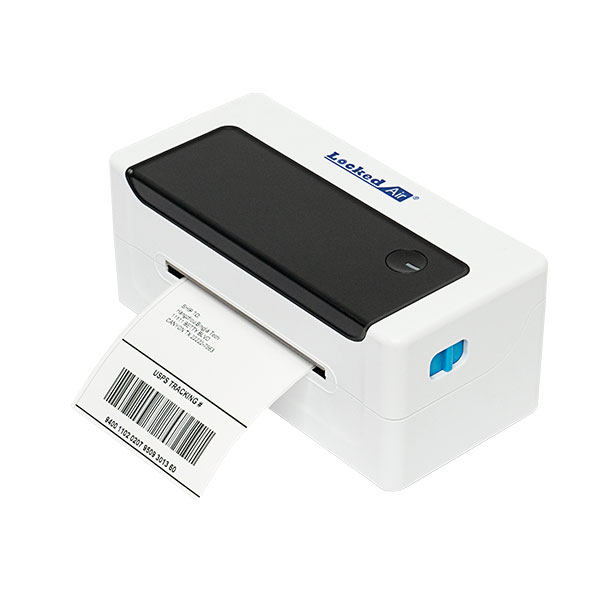
 Sep 01,2021